
После ответа на вопросы, зачем нужна черно-белая фотография и на что обращать внимание при съемке, переходим к заключительной заметке мини-цикла. Сегодня — способы преобразования цифрового снимка из цветного в черно-белый.
После ответа на вопросы, зачем нужна черно-белая фотография и на что обращать внимание при съемке, переходим к заключительной заметке мини-цикла. Сегодня — способы преобразования цифрового снимка из цветного в черно-белый.
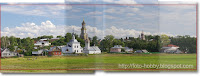
Можно ли 10-мегапиксельной камерой сделать 30- или даже 50-мегапиксельный снимок? Можно ли уместить в кадр больше, чем охватывает имеющийся объектив? Можно ли одной фотографией охватить окружающие просторы?...

Вот я и выбрал время, чтобы продолжить разговор, начатый в заметке «Как снять сцену, части которой сильно отличаются по яркости». Там говорилось о случае, когда в кадре есть явно выраженные части существенно разной яркости. Но бывают и более тяжелые ситуации...

В этом месяце я побывал в нескольких старинных русских городах — недалеко от родной Москвы. Заметки об этом, возможно, появятся (Нужно?). Но сегодня — об одной из ситуаций, возникающих в практике фотолюбителя...

Представьте: вам нужно быстро обработать целую кучу снимков, например, для публикации на сайте. Уменьшить, сделать простейшую коррекцию, повысить резкость, впечатать «водяной знак»...

Эта заметка появилась как мысли по поводу одного комментария: «...По поводу перспективных искажений, я думаю, это не страшно. В ФШ вы все это вытащите.» Действительно. С каждой новой версией в Photoshop появляются всё более мощные функции коррекции изображений, и уже кажется, что нет такого дефекта, который нельзя было бы исправить несколькими волшебными пассами...

Новый год — хороший повод сделать себе подарок. Особенно приятно, если при этом еще удается сэкономить!.. Ну, а если речь идет об одних из лучших русскоязычных видеокурсов?
Итак, внимание...

...нет, конечно не всегда, а только тогда, когда у Вас есть доступ в Интернет. Вы уже поняли: я вновь пишу об интернет-сервисах, помогающих обрабатывать фотографии.

ШУМ! Все мы так или иначе сталкиваемся с этой неприятностью. На самых выигрышных сюжетах. А если снимок еще и недодержан — вообще кошмар. И почему он — вот ведь «нечисть» — прямо-таки любит темные закоулки?..
Для примера я взял фотографию, сделанную при очень слабом освещении. Здесь на самом деле свеча — единственный источник света. Поэтому на камере пришлось выставить максимальную для моей E-520 чувствительность — ISO 1600 и полностью открыть диафрагму. Но даже при этом пришлось надеяться на чудо: за более чем секунду выдержки дети не должны были заметно пошевелиться (экстрима добавляло еще и то, что роль штатива играла... спинка стула)... Но я отвлекся.

Итак, маленький, практически точечный, источник света, сам находящийся в кадре. Результат очевиден: минимум очень ярких деталей, быстрое уменьшение яркости по мере удаления объектов от свечки и много-много глубоких теней. Это хорошо видно и на гистограмме: пик в области «черного», резкий спад и всплеск «белого». (О законах освещения, кстати, можно почитать в Библиотеке Ф-Л)
Высокие значения ISO, длительная выдержка, обилие глубоких теней — идеальные условия обитания нашего «зверя». Посмотрим же, как и где он появляется. А для начала — откуда он вообще берётся. Постараюсь сильно не углубляться в физические подробности. Напряжение на выходе каждого элемента матрицы зависит, помимо яркости падающего на него света, от случайных факторов (связанных с принципом действия полупроводниковых датчиков). То есть даже при совершенно постоянном освещении это напряжение немного «дрожит». Для преобразования в цифровые значения весь диапазон возможных напряжений делится на множество (тысячи!) маленьких интервалов. И вот напряжение с одного элемента попадает в некоторый интервал, а с соседнего, освещенного точно также, в соседний. На карточку в результате запишутся немного отличающиеся числа, а значит мы потом увидим пикселы чуть-чуть разных оттенков. Но вот «чуть-чуть» — это насколько?

Начнем с совсем темной области — тени за головой девочки. Изображение там почти черное. Может даже показаться, что шума-то в этой темноте и нет. Но что получится, если мы попытаемся «вытягивать» изображение, повышая его яркость? (На иллюстрации это правый прямоугольник) Вот тебе и «нет шума»! Всё оказалось усыпано точками совершенно разной яркости и оттенка. И, кстати говоря, по цвету не имеющими ничего общего с реальностью. С чего бы это?
А секрет прост: шумовые отклонения малы, но и полезный сигнал был практически нулевым. Поднимая яркость, мы, фактически, умножаем все значения на некоторый коэффициент. Было значение, к примеру, 2. Из-за случайных отклонений для разных пикселей оно превратилось то в 0, то в 1, то в 3, то в 4. Усилили, умножили, допустим, на 10. Получили разброс от того же самого нуля — и до 40. Вот и вылезли точки непредсказуемой расцветки.
Возьмем участок посветлее. Здесь шум виден и сразу, и после увеличения яркости. Но цвета точек уже не так сильно отличаются ни друг от друга, ни от оригинального цвета стены. И это вполне объяснимо: шумовая составляющая осталась прежней [будем так считать для простоты], но по сравнению с полезным сигналом это уже не так сильно заметно.
Теперь уже совершенно очевидно, что на ярко освещенном фрагменте той же стены шум станет почти незаметным, в том числе, и после увеличения яркости.
Такие вот дела. Нравится нам это или не нравится, но никуда не деться. А значит, нужно учитывать. В том числе, подбирая параметры экспозиции — не стоит рассчитывать: «Потом вытяну в Фотошопе.»
PS. Кстати, причина большего уровня шумов при высоких ISO та же самая. Матрица в камере не меняется, датчики всё те же, «чувствительность» повышается за счет увеличения усиления. Но это вовсе не значит, что результат будет таким же, как при увеличении яркости при компьютерной обработке.
Netprint.ru предлагает массу идей новогодних подарков.
Вы еще успеваете заказать подарок, чтобы получить его до Нового года!
И не только для себя, но и для друзей и родственников, живущих в другом городе.

Бывало ли так, что вы видите впечатляющий пейзаж, хотите сфотографировать — но его ширь просто невозможно уложить в границы кадра? Что же делать?...
Да, выход в использовании панорамного снимка. Когда-то практически единственным способом создать его было использование специального фотоаппарата. Например, как изображенный в заголовке выпускавшийся в Советском Союзе «Горизонт» с вращающимся объективом. Ради редких случаев особое устройство... Дорогое удовольствие!
Цифровая эра всё изменила. Нет, конечно, для профессионалов панорамной съемки, по-прежнему, выпускаются специализированные камеры. Но теперь съемка панорам доступна и любителю с почти любым фотоаппаратом.

Но, естественно, придется приложить некоторые усилия. Нам понадобится, во-первых, отснять серию последовательных кадров, а во-вторых, «склеить» её в один большой снимок.

Что понадобится для съемки?
В первую очередь, фотоаппарат. Как я уже написал, почти любой. Проще, конечно, если в нем уже предусмотрен режим съемки панорам. Где-то он реализован более удобно, где-то менее (лично мне нравится, как это делает Canon). Но если его и вообще нет, это не так уж и страшно. Просто придется быть более внимательным. Единственное, без чего съемка панорам практически невозможна — полностью ручной режим экспозиции (M).

Это необходимо, чтобы все части панорамы были сняты с неизменной выдержкой и диафрагмой. Иначе процесс «склейки» серьезно усложнится, а то и станет практически невозможным. Нужно также выбрать погоду, чтобы за время, нужное для съемки всей серии кадров, условия освещения оставались неизменными.
Итак, замеряем экспозицию (пользуемся, скажем, режимом приоритета диафрагмы — А), запоминаем значения выдержки и диафрагмы. Скорее всего, придется сделать несколько замеров в разных частях будущей панорамы (или даже пробные кадры — благо, цифровая камера позволяет нам экспериментировать столько, сколько нужно). Переключаемся в ручной режим (M), выставляем измеренные значения. Не меняя их, «отщелкиваем» всю серию кадров.
Баланс белого тоже нужно выставить не на «Auto», а на одно из фиксированных значений.

Важно при этом, во-первых, вращать камеру строго в горизонтальной плоскости (или в вертикальной, но такие панорамы используются чрезвычайно редко). Во-вторых, не забываем, что кадры должны достаточно сильно перекрываться (лучше потратить лишние кадры и дополнительное время на «склейку», чем обнаружить, что собрать панораму невозможно). В-третьих, для правильной стыковки отдельные кадры придется смещать и, зачастую, довольно сильно деформировать; при этом существенная часть изображения сверху и снизу будет в итоге срезана. Так что по вертикали (для вертикальной панорамы — по горизонтали) нужно делать достаточно большой запас. Чтобы получить большее разрешение итогового изображения, можно попробовать собирать горизонтальную панораму из вертикальных кадров (и наоборот).

Конечно же, наиболее качественно это можно сделать с помощью нескольких приспособлений:
Если же ничего, кроме самой камеры, под руками нет, попробуем сами сыграть роль «штатива». Прижимаем аппарат к себе (пользуемся не экранчиком, а оптическим видоискателем) и поворачиваемся, насколько возможно, вокруг точки, находящейся под носками обуви. Другой вариант (именно его я использовал, снимая пример из этой заметки): руки с зажатой в них камерой опираются локтями — это и будет «ось» — на парапет смотровой площадки и, насколько возможно, сохраняют при вращении вертикальное положение.
Второй — «лабораторный» — этап работы. Склейка панорамы. При достаточной аккуратности это можно сделать и с помощью обычного редактора: Photoshop, Photoshop Elements, GIMP. Но удобнее использовать специализированное ПО, автоматически выполняющее геометрическую коррекцию кадров и их совмещение. Таких программ довольно много: hugin (Open Source; Win, Mac, Linux), Autopano Pro (99 €; Win, Mac, Linux), PanoramaPlus (£39.99; Win), Calico Panorama ($39; Mac), DoubleTake (€17.95; Mac) и др. Производители камер с панорамным режимом включают утилиты собственной разработки в комплект. Это, например, Canon Photostitch (Win, Mac).
Я, в данном случае, воспользовался DoubleTake, а затем доработал полученный результат в Photoshop Elements.


Анатолий Аникин
Человек может придумать все, что угодно. Но пока человек один, его фантазии так и останутся фантазиями – порождениями его собственного мозга. Когда людей двое, они могут придумать сотню богов, плоскую землю и небосклон напоминающий дуршлаг – ведь если в небосклоне нет дыр, откуда берутся звезды. Трое могут сделать из фантазии религию и превратить легенды в реальность.
Как только цифровые фотоаппараты из тестовых образцов превратились в товар массового потребления, цифрофотография обзавелась собственными мифами. Многие из них достались в наследство от «большой» фотографии (можно ли назвать цифровую фотографию малой – вопрос открытый, но то, что она детище фотографии аналоговой – факт).
Часть мифов относятся собственно к технике, часть к самому процессу съемки, часть к концепции фотографии, как вида искусства. Многие из них созданы маркетологами компаний-производителей, какие-то продукт коллективного бессознательного, некоторые появились в результате неконтролируемых метаморфоз информации в процессе передачи (эффект испорченного телефона) и только затем стали общепринятым мнением. Мы не будем их как-то разделять, главное, что все это мифы.
От того, сколько точек использовано для того, чтобы навеки сохранить на твоем винчестере образ «любимой собаки» или «чудесный вид из окна дачи» зависит только то, насколько большим форматом ты сможешь напечатать эти фотографии в будущем. Если ты не собираешься печатать фотографии размера большего чем 20 на 30 см, то 5 или 6 мегапикселей будет достаточно. Фотографии снятые с более высоким разрешением перед печатью будут уменьшены (оператором лаборатории или непосредственно печатной машиной или принтером) все до тех же 5-6 Мп.
Тест: Возьми фотоаппарат с разрешением 10 Мп. Сделай подряд два снимка, один с разрешением 10 Мп, другой с разрешением 6 Мп. Снимай с одной точки и с одинаковыми установками. Распечатай обе фотографии в одном и том же месте в формате 10х15 см. Отличить какой из снимков, в каком разрешении был снят, не сможешь ни ты (невооруженным глазом), ни специалисты-исследователи (вооруженным)1.
Один из самых распространенных мифов состоит в непонятно откуда взявшейся легенде о том, что у фотографов-профессионалов, так же как и у всех снимающих, на сотни неудачных кадров приходится всего несколько удачных. Их то они нам и показывают. А мы, по наивности, восхищаемся. Из этого делается логичный вывод – чем больше снимаешь, тем больше у тебя будет шедевров – прямое подтверждение теории о переходе количества в качество.
Вывод неверный. А вот посылка отчасти соответствует действительности, мы действительно видим только некоторую часть из огромного количества кадров сделанных фотографом. Принцип отбора одновременно прост и невероятно сложен – только эти единичные, отобранные, кадры действительно передают видение фотографа, только они отражение его мысли и воплощение его идеи, остальные брак. Такой выбор требует действительной, а не мнимой самокритичности. А хитрость в том, что отброшенные кадры с технической точки зрения, не менее качественны, чем те, которые остались.
Да, и у профессионалов бывает именно технический брак, но обычно в результате съемки фотограф получает, то, что он задумал, роль случайности в его работе очень мала. Это результат большого опыта и следствие таланта и времени затраченного на обучение.
Бездумно щелкая направо и налево, в надежде на шедевр, ты приобретешь опыт нажимания кнопки, не более того.
Тест: Возьми свой фотоаппарат. Поставь в него самую большую карточку памяти. Уменьши разрешение до трех Мп, чтобы на карточку влезло как можно кадров (для просмотра на мониторе и печати в формате 10 на 15 трех Мп хватит). В течение нескольких дней снимай все подряд на улице, дома, в транспорте, на работе. Смотреть в видоискатель (экран в данном случае можно считать модификацией видоискателя) совершенно необязательно. Когда карточка заполнится, просмотри получившиеся кадры. По теории вероятностей среди них должен быть хотя бы один шедевр. Так ли это?
В этом случае мы, конечно, говорим о натурных съемках – о съемке пейзажа, макро и столь любимого нами «портрета на фоне». С одной стороны вышеозначенное утверждение абсолютно справедливо, и поспорить тут трудно – фотографировать можно и в дождь, и в град, и в снегопад. Мороз так же не помеха для создания отличных фотографий. И даже такие сомнительные с точки зрения «рисования светом» погодные условия как туман и метель, когда самого света для «рисования» не очень хватает, способны дать отличный материал для запечатления на фотоснимке.
И все-таки плохая погода для фотографии есть, как это не парадоксально – это «хорошая» погода. Яркий солнечный день и синее безоблачное небо – самые плохие условия для фотосъемки. Чрезмерно высокий контраст, слишком большая разница в освещенности неба и земли (ни один фотоаппарат на данный момент не обладает такой широтой динамического диапазона, чтобы не пересветить одно или не перетемнить другое), очень резкий свет, слишком глубокие тени, «пустое», никак не играющее, небо на снимках – продолжать?
Существуют способы делать качественные снимки и в такую чудесную погоду, но все они требуют применения специальных техник (например, HDRi) или приспособлений (например, отражателей, рассеивателей, вспышек и фильтров).
Тест: сфотографируй свою маму (портрет анфас, так, чтобы в кадре были лицо и пдечи, то есть крупным планом) в снег, дождь, туман, пасмурную погоду и, наконец, в погожий солнечный день (вообще достаточно двух кадров – когда пасмурно и когда солнечно). Посмотри на получившиеся кадры. Какой тебе нравится больше? А какой маме? На каком освещение естественнее? Не портит ли кадр тень от носа и «провалившиеся» глаза в тени надбровных дуг?
Этот миф очень выгоден продавцам и производителям цифровых фотокамер. Но, как бы мы не старались, снимки сделанные компактом не дотягиваются по качеству до таких же, но снятых «большой» камерой (я не называю ее зеркальной, поскольку она может быть, например, дальномерной).
При нормальных, средних, условиях съемки разница в результате будет не так уж заметна, и ей даже можно пренебречь2, но «средние» условия съемки встречаются нечасто.
Дело в том, что матрицы компактных камер, чаще всего3, физически меньше, чем у «больших». Даже при равных размерах матриц, в «больших» камерах используют более дорогие матрицы с более широким динамическим диапазоном4. Оптика у компактов хуже – за компактность при невысокой цене нужно чем-то платить, к тому же у «больших» оптика сменная, что тоже косвенно влияет на качество снимков – снимки с одного и того же фотоаппарата могут расти в качестве по мере замены объективов на более дорогие и продвинутые.
Чисто теоретически, если забыть про возможную цену устройства, можно собрать компактный аппарат со всеми достоинствами (матрицей, системами экспозамера и стабилизации) «большой» камеры. Загвоздка только в том, что качественная оптика не может быть компактной. Уменьшая размеры оптической системы, мы, тем самым, уменьшаем ее качество (хоть и в меньшей степени).
Тест: Возьми две фотокамеры, компактную и зеркальную. В автоматическом режиме сфотографируй несколько сюжетов. К примеру, здание, окруженное деревьями, в солнечный день, маму на улице, в пасмурный день, цветок в вазе при искусственном освещении (лампочка). Снимай с одинакового расстояния. Постарайся, чтобы кадры имели одинаковую композицию – это зависит от значения зума; проще всего добиться похожести чисто визуально. Сравни полученные кадры. На каких кадрах больше шума? Какие из кадров получились более «замыленными»? Попроси сравнить кадры кого-нибудь еще.
Еще один маркетинговый прием – указывать кратность зума, не указывая реального увеличения. Привыкшие к тому, что если на бинокле написано, что он двадцатикратный, то это значит, что он приближает в двадцать раз, мы переносим это и на цифровые фотоаппараты. На деле кратность увеличения5 гораздо меньше (для большинства моделей практически в два раза). Дело в том, что в бинокле кратность означает разницу в масштабе между визуальными размерами объекта наблюдаемого невооруженным глазом и через аппарат. Для цифровика же кратность – это отношение между крайними значениями зума. Но дело в том, что в широкоугольном положении зум не приближает, а удаляет – объекты кажутся меньше, чем когда смотришь на них не через видоискатель.
Если оперировать цифрами, то это выглядит примерно так. Угол зрения человеческого взгляда примерно соответствует углу зрения объектива с фокусным расстоянием 50 мм. Диапазон фокусных расстояний среднего компакта начинается от 28 мм. Таким образом, в широкоугольном положении объектив этого аппарата удаляет объекты в 1,8 раз. При верхнем пределе диапазона в 105 мм кратность этого объектива будет 3,75. Более честные производители напишут на корпусе аппарата «3х-кратный зум», менее честные укажут, что зум 4х-кратный, но и те и другие соврут в главном – увеличение, а для обычного человека слово «кратность» означает именно кратность увеличения, у этого фотоаппарата равно 2,1.
При таком подходе кратность объективов 28-105 мм и 100-300 мм будет равной, а разница между кадрами с одного и другого не просто большой – кардинальной.
Тест: Сними своим аппаратом два кадра, один при минимальном фокусном расстоянии, другой при фокусном расстоянии примерно 50 мм. Если твоя камера не указывает фокусное расстояние, сними кадр, который больше всего соответствует тому, что ты видишь невооруженным глазом. В этом случае фокусное расстояние, чаще всего, можно узнать из EXIF файла. Сравни эти два кадра. Первый будет снят как будто с большего расстояния.
Сними зеркальным фотоаппаратом или фотоаппаратом с большим диапазоном фокусных расстояний три кадра: примерно на 35 мм, 100 мм и 300 мм. Объективы 35-100 мм и 100-300 мм – оба трехкратные. Поразмысли над получившимися картинками.
Среди широкого круга фотолюбителей почему-то бытует мнение, что главное в поисках хорошего сюжета – удача, способность оказываться в нужное время в нужном месте.
Любой, более-менее регулярно снимающий, фотограф на вопрос, как найти интересный и необычный сюжет, скажет, что терпение и изобретательность значат не меньше, чем везение.
И это действительно так. Вероятность увидеть неожиданный сюжет достаточно велика. Вероятность, что в этот момент у тебя в руках окажется камера гораздо меньше. Вероятность того, что она будет в этот момент готова к съемке, что все параметры будут выставлены так, как надо, а если и не выставлены, то автоматика сработает «на отлично» – исчезающее мала. Способность предсказать сюжет, придумать его, зачастую, гораздо важнее умения увидеть готовый сюжет.
Хороший кадр – это большая работа. Найти наилучшее сочетание естественных (освещение, погодные условия, взаиморасположение предметов и людей) и искусственных (точка съемки, предполагаемая композиция, специально добавленные или удаленные из композиции элементы) факторов. Подождать наиболее выгодного освещения. Возможно, на это потребуется несколько часов. Выбрать лучшую точку съемки. И быть готовым поменять ее несколько раз.
Тест: Выбери симпатичный сюжет, из тех, мимо которых ты регулярно ходишь или ездишь (место съемки расположено недалеко от пути домой, на работу, на дачу). Снимай его в течении нескольких дней. Наверняка, съемка будет случаться примерно в одно время. Все равно снимай. В один из выходных приди на это место и потрать пару часов на съемку этого сюжета. Поменяй несколько раз точку съемки, поиграй с параметрами, воспользуйся изменяющимися погодными условиями и меняющимся в течение дня освещении. Сравни результаты ежедневной и специальной съемок. Какие кадры нравятся тебе больше?
Многие уверены в том, что с помощью фотошопа (и других программ для обработки фотографий) можно совершать чудеса. В результате мы получаем два, дополняющих друг друга, непробиваемых убеждения.
Первое регулярно встречается у посетителей различных фотосайтов и состоит с том, что если человек не понимает, как сделана фотография, он, не думая, пишет – это фотошоп (в смысле: фотография сделана с помощью фотошопа, другим способом получить такое невозможно).
Второе убеждение – следствие обычной человеческой лени. Быстро щелкнув пару кадров, невзирая на то, что они получились слишком темными (светлыми, нерезкими), ты убираешь камеру со словами – «Потом в фотошопе подправлю».
Уже дома ты попытаешься исправить неудачный кадр. И возможно у тебя неплохо это получится. Но проведенное за этим малоосмысленным занятием время покажет тебе, что все не так просто, как кажется. Гораздо проще сделать на месте несколько кадров с разными параметрами (изменение параметров редко занимает больше нескольких секунд) и после выбрать наиболее удачный, чем после потратить часы на различные цифровые ухищрения и в итоге получить кадр гораздо худшего качества, чем он мог бы быть.
Что касается первого убеждения, оно обычно отсутствует у тех, кто пробовал «потом в фотошопе подправить» или, тем более, «нарисовать» кадр.
Тест: Выбери привлекательный сюжет. Сними несколько кадров с различными параметрами. Со вспышкой. Без вспышки. На автомате. В полуавтоматическом режиме. В ручном режиме. Выбери из получившихся кадров тот, что потемнее. Желательно, чтобы он был не очень резким. Отредактируй его в фотошопе и напечатай в фотолаборатории. Захвати с собой оригинал и попроси оператора выправить6 и этот кадр и так же напечатать. Из этой же серии выбери лучший кадр и тоже сдай на печать. Сравни полученные результаты.
Статья из журнала «Sync».
Со времени написания статьи прошло полтора года. О некоторых вещах я думаю сейчас по другому (в основном, жестче и критичнее), с некоторыми тезисами не согласен, но редактировать стстью я не стал – добавил кое-где поясняющие фразы и комментарии (комментарии даны в сносках). В остальном текст такой же как и в журнале.

Анатолий Аникин. Распространение в Cети возможно при соблюдении условий Creative Commons Attribution-Noncommercial-Share Alike 3.0 Unported License.

В очередной раз возвращаюсь к теме сервисов, дающих возможность редактирования фотографий с любого компьютера, подключенного к Интернет...
Aviary.com — это целый набор инструментов для компьютерного художника. Сейчас в нем четыре приложения с «птичьими» именами: Toucan, Peacock, Phoenix и Raven (Тукан, Павлин, Феникс и, почему-то, Ворон)
Для фотолюбителя интереснее всего Phoenix — растровый редактор, по функциям и интерфейсу сходный с Photoshop. Естественно, сильно упрощенным, но всё же поддерживающий возможность не только простой тоновой коррекции, но и ретуши, вставки текста, работы со слоями с разными режимами наложения... В общем, еще одно средство подготовки снимков для размещения в Интернет или даже печати, так сказать, «в походных условиях». Сохранить результат работы можно в одном из «сетевых» форматов (Jpeg, Png, Gif) или в Tiff.
Остальные три инструмента могут пригодиться тем, чьи художественные интересы не ограничены одной лишь фотографией. Например, Raven — векторный графический редактор, который поможет подготовить штриховые рисунки, схемы и даже простые чертежи. Результат можно экспортировать в один из растровых форматов или сохранить в открытом векторном, поддерживаемом большинством браузеров, SVG.
Peacock — приложение для любителей экспериментов. Его назначение разработчики охарактеризовали как «визуальная лаборатория». В нем из блоков можно соорудить схему «генератора», автоматически создающего изображение. Множество элементов, масса настроек.... Не берусь судить о практической пользе, но выглядит занимательно.
Наконец, последняя программа, Toucan, пригодится при разработке дизайна. Она — очень неплохое подспорье в выборе цветовой палитры, например, для сайта. Помимо средств выбора гармоничных сочетаний цветов, здесь предусмотрена возможность оценки «доступности» сайта с выбранной палитрой для людей с различными формами дальтонизма.
Только до 29 декабря видеокурс Зинаиды Лукьяновой «Фотошоп с нуля» можно приобрести с 20-процентной скидкой!

Довольно часто в статьях, посвященных цифровой фотографии, встречается упоминание о гистограмме. Использовал его и я, хотя употреблять термин, не объяснив его значения, как-то неправильно. Пришло время исправить это досадное упущение. Попытаемся разобраться, что такое гистограмма, и как она нам может помочь в нашем увлечении...
Само слово «гистограмма» обозначает тип столбчатой диаграммы, показывающей распределение некоторой величины... кто изучал мат. статистику, возможно, помнит. В фотографии на гистограмме можно наглядно увидеть сколько каких полутонов содержится в изображении. По горизонтали откладывается уровень общей светлоты или яркости каждого канала. Высота же столбиков пропорциональна числу соответствующих пикселов.

Посмотреть гистограмму можно на многих фотокамерах. Некоторые позволяют сделать это даже в процессе съемки (так называемая «живая» гистограмма) (1). Чаще — в режиме просмотра (2, 3). Иногда помимо общей яркости можно увидеть и уровни отдельных цветовых каналов (4). Однако гистограмма на дисплее камеры особой точностью и информативностью не отличается. Оно и понятно: и размеры, и разрешение этого экранчика невелики.

При компьютерной обработке мы можем увидеть заметно больше. Например, в Adobe Camera Raw используется совмещенная гистограмма цветовых каналов, в Photoshop (Photoshop Elements) и GIMP можно выбрать, наряду с совмещенной, отдельно каждый из каналов, а также общую яркость.
Однако необходимо помнить, что детали, потерянные из-за ошибочной экспозиции при съемке, восстановить уже невозможно. Поэтому роль маленькой и грубой гистограммы в фотоаппарате весьма велика.
Сегодня мы остановимся именно на том, как прочесть данные исходного изображения.

Итак, как же выглядит гистограмма нормально экспонированного снимка? В большинстве случаев мы должны увидеть «горы», заполняющие всю ширину диаграммы. При этом на границах (как на левой — в тенях, так и на правой — в светах) высота столбиков должна спадать до нуля.
В «пейзаже» может быть один явно выраженный «холм» (кто знаком с математикой, припомните гауссиану) — если большая часть изображения имеет среднюю яркость. Можем столкнуться и с крутыми «горами» — если в кадр попали резко выделяющиеся по яркости объекты (темные создадут пики в левой, светлые, как в данном примере,— в правой части гистограммы). И то, и другое — совершенно нормально.
А вот если спад до нулевого уровня происходит не на самой границе тонового диапазона, а на заметном удалении, значит изображение у нас неконтрастное, вялое. Хотя, скорее всего, с этой бедой можно будет справиться при последующей обработке. Но в таких ситуациях — при съемке малоконтрастных сюжетов — я советую увеличивать экспозицию (чтобы гистограмма сместилась, насколько возможно, вправо). Это сделает менее заметным шум (особенно, крайне неприятный цветовой) в тенях.

Теперь посмотрим на гистограммы снимков с неверно выбранной экспозицией. Вот здесь, к примеру, видно, что пик справа как бы выходит за пределы диапазона. То есть, выходит он не «как бы», а на самом деле — некоторые элементы снимка должны были бы быть ярче... да не могут. Результат — потеря деталей в светах. Очевидный брак, устранить который можно, только уменьшив экспозицию при съемке.
Тут, кстати, показана чрезвычайно распространенная ситуация с «выбеливанием» неба. До обидного часто мы сталкиваемся со случаями, когда избежать этого не удается, не сделав недопустимо темным основной объект съемки... Но об этом как-нибудь в другой раз.

А вот пример с прямо противоположным результатом. Недодержка на гистограмме выглядит как срезанный левый край. А в изображении проявляется «глухими» тенями (если же срез проходит по высокому пику, то еще и явно выраженным цветовым шумом).
Приведенный снимок в некоторой степени «спасает» то, что, хотя черных пикселов в нем и много, они не образуют больших сплошных участков. В результате «проваленные» тени становятся почти незаметными.

Не надо думать, что смещение гистограммы влево или вправо обязательно является признаком ошибки фотографа или/и автоматики. Далеко не для всех сюжетов характерна средняя тональность. Вот здесь мы имеем дело с совершенно правильно экспонированным кадром. При этом явно виден пик в области теней. Почему мы можем считать, что здесь всё нормально?
Слева виден спад до нуля — тени не провалены. В областях средних тонов и светов пикселы есть — динамический диапазон используется полностью. Ну, а то, что большая часть кадра — темная, так это особенность самого сюжета.

Конечно же, наравне со снимками в темной тональности имеют право на существование и светлые кадры. Вот как в этом примере, где основной тон задают облака — и их отражение в воде.
Заметьте, что спад в левой части гистограммы начинается довольно-таки рано. Теней почти нет. Это очень характерно для снимков в светлой тональности (или, как говорят, «в высоком ключе»).
Итак, подведем некоторые итоги. Так сказать, «правила хорошей гистограммы»
Напоследок совет: гистограмма — очень полезная штука. Но не надо на ней зацикливаться. Достаточно подобрать коррекцию один раз после существенной смены условий освещения или сюжета. Чрезмерно увлекшись гистограммой, можно позабыть и о том, ради чего всё делается ;)
Примечание. Если в кадр попадают блики (на металлических предметах, воде и т.п.) или источники света, они почти наверняка выйдут за пределы диапазона яркостей, передаваемых фотоаппаратом. Поэтому для гистограмм таких сюжетов характерен узкий и достаточно высокий выброс у правой границы. Выбирая экспозицию, надо действовать так, как будто этого выброса не существует.
Заметьте, что это частенько сбивает с толку автоматику камеры, и, если не ввести коррекцию вручную, можно получить недопустимо темный кадр.
Обратите внимание на тоненькую полоску у правой границы гистограммы — она соответствует пятнам солнечного света, пробивающегося сквозь листву.
 Я уже писал об онлайн-инструментах для быстрой коррекции фотоснимков, способных помочь нам в тех случаях, когда под рукой нет полноценного графического редактора. Но количество подобных сервисов растет. И вот обнаружился ещё один...
Если описанные ранее Pixlr (кстати, этот проект быстро развивается, теперь этот редактор дает возможность выбрать режим наложения слоев и, судя по строкам в файле локали, этим дело не ограничится) и Sumo Paint в той или иной степени воспроизводили функционал и интерфейс Photoshop, то DrPic рассчитан на быстрое выполнение нескольких операций, наиболее полезных при подготовке снимка для, к примеру, размещению в блоге. Среди них: уменьшение, кадрирование, поворот, корректировка яркости и контраста, повышение и понижение резкости. Есть также возможность впечатать текст и нанести несколько штрихов «кистью». Плюс несколько «украшательств».
В общем, не густо. Но, с другой стороны, положа руку на сердце, именно такие простейшие действия со снимком нам и нужны «в полевой обстановке». Любой, сколь бы то ни было серьезной, обработкой имеет смысл заниматься дома, спокойно расположившись в любимом кресле с чашечкой кофе...
Так что делаем еще одну пометку в записной книжке ;-)

...и это значит, что всё совсем не так плохо! Шведские товарищи позаботились — и в нашем распоряжении есть on-line редактор Pixlr (хоть там и написано, что это пока бета-версия, он вполне работоспособен).

Ясное дело, что это не Photoshop, но с небольшой правкой вполне справится. Сейчас имеются инструменты:
Есть простые функции подстройки (уровней и кривых нет, что довольно очевидно), несколько фильтров. Поддерживается работа со слоями (с регулировкой прозрачности, но без вариантов режима наложения). Результат работы можно сохранить в формате JPEG или PNG.
В целом программка вполне подходит на роль «спасательного средства».
Если же нужны более развитые возможности, а на компьютере установлена поддержка не только повсеместно распространенной технологии Flash, но и новой разработки Adobe — AIR, то к вашим услугам детище финских программистов — редактор Sumo Paint.
Тут и набор инструментов пошире, и настроек у них побольше. И, кстати, поддерживается с десяток самых ходовых режимов наложения слоев. (Но вот «волшебной палочки» я там не обнаружил. И сохранить можно только в JPEG — для фотографий это, пожалуй, не особо важно... Но вдруг решу какой-нибудь элемент дизайна для сайта заделать, а тут уже может и прозрачный фон пригодиться)


Adobe Camera Raw — модуль для работы с raw-файлами, входящий в состав Adobe Photoshop и Photoshop Elements. Модуль безусловно полезный и удобный. Да вот беда, поиск по русской части Интернет дал множество ссылок на описание его 3-й версии. А текущая — четвертая — существенно переработана. Пришлось «обратиться к первоисточникам»... Кое-что из найденного — здесь.
14.05.2011: Со времени написания заметки прошло 2,5 года. Сменились актуальные версии Photoshop и Photoshop Elements (теперь ACR и в нем может обновляться автоматически). И у Adobe Camera Raw сейчас версия уже 6.1. Однако, все регулировки, доступные при работе из PSE, остались прежними. Так что основная часть статьи по-прежнему может быть использована.
Обратите внимание: модуль Camera Raw 4 не совместим с Photoshop CS2 и более ранними версиями, а также Photoshop Elements, версий до 5.0 для Windows и до 4.01 для Mac. Для Elements 3.0 доступен Camera Raw 3.6. Для Photoshop CS2 и Elements 4.0 (Windows) – Camera Raw 3.7.
Camera Raw часто обновляется (в среднем, 3-4 раза в год). Это связано как с появлением новых моделей фотокамер, так и с исправлением обнаруженных ошибок, поэтому рекомендуется не пренебрегать очередными версиями. Если Вы используете Photoshop CS3, возможно автоматическое обновление с помощью Adobe Updater. Для Elements обновление нужно делать вручную.
Можно запускать программы и начинать их использование.
Важное замечание. Возможности и интерфейс ACR сильно зависят от того, с какой программой он используется. Здесь я рассматриваю минимальный вариант (то, что доступно в Elements 4.01). Думаю, большинству любителей этого достаточно, а тот, кому недостаточно, должен не читать эту статью, а писать гораздо более профессиональную.
Поскольку клавиатуры PC и Mac несколько отличаются, в тексте будут встречаться обозначения клавиш через дробь. Например, Option/Alt значит: под Mac OS жмем Option, под Windows — Alt.

Итак, откроем какой-нибудь raw-файл. Мы видим, что основная часть окна предназначена для предварительного просмотра изображения. Над ней — панелька с набором кнопок-инструментов, внизу несколько кнопок, позволяющих сохранить результат обработки, передать его в головную программу или отменить сделанные изменения, сконвертировать файл в формат DNG, а также обратиться к справке (Заметьте, значение этих кнопок меняется, если нажать клавишу Option/Alt). Основной же «пульт управления» размещен справа.

На верхней панели имеются следующие инструменты (слева-направо):
Zoom: увеличивает или (если прижать клавишу Option/Alt) уменьшает изоражение. Можно также «обвести» необходимый фрагмент, и он будет растянут на все окно.
Hand: «рука», позволяющая двигать изображение, если оно не помещается в окне целиком. Как и в самом Photoshop, кратковременно включить инструмент можно прижав клавишу пробела.
White Balance: «пипетка», которой можно указать область, которая должна выглядеть нейтрально-серой.
Preferences: вызов окна параметров программы.
Rotate: две кнопки для поворота снимка на 90 градусов по и против часовой стрелки.

Помимо этих могут появиться еще инструменты: Crop (кадрирование), Straighten (выравнивание горизонтали/вертикали) и Red Eye Removal (удаление красных, а также — для животных — зеленых и белых глаз).

Save Image Settings In — будут параметры «проявления» сохранены в базе данных Camera Raw или в «сопровождающих» файлах xmp. Поскольку подавляющее большинство фирменных форматов raw (к примеру, Canon CRW и CR2, Nikon NEF и Olympus ORF) являются недокументированными, Camera Raw только читает их. Благодаря этому, нет опасности затереть в Raw-файле что-то важное. Вместо этого параметры, установленные при обработке, могут быть сохранены в одном из двух мест: либо в базе данных Camera Raw, либо в файлах XMP.
Зачем хранить параметры в БД? Трудно найти разумные основания поступать так, но именно в базе данных хранили параметры первые версии Camera Raw, пока не появилась возможность использования для этой цели «сопровождающих» файлов («Сопровождающим» — в оригинале «Sidecar», что дословно обозначает мотоциклетную коляску — названы файлы со служебной информацией, одноименные оригинальным файлам Raw и находящиеся в той же папке). На данный момент рекомендуется всегда хранить информацию в файлах XMP, чтобы она оставалась вместе с исходными файлами.
Заметьте: Camera Raw записывает метаданные XMP (настройки Camera Raw) внутрь тех файлов, формат которых это поддерживает: DNG, JPG и TIFF; даже если выбрано сохранение настроек в файлах XMP, Camera Raw будет создавать сопровождающие файлы только для недокументированных RAW.
Apply Sharpening To — Применять повышение резкости ко всем (All) изображениям или только к предназначенным для предвартельного просмотра (Preview). Раньше, до выхода Camera Raw 4.1, общей рекомендацией было не использовать повышение резкости в Camera Raw. С этих пор осталась возможность повышать резкость только в изображениях для предварительного просмотра в Bridge. Теперь, когда алгоритм повышения резкости в Camera Raw стал значительно лучше, причин для его использования только для предварительного просмотра уже нет.
Здесь определяется, будет ли автоматическая коррекция использоваться по умолчанию (по-моему, не стоит — иначе зачем было вообще связываться с RAW), а также будут ли настройки по умолчанию «привязаны» к конкретному экземпляру камеры (полезно, если у Вас несколько разных фотоаппаратов) и выбранному при съемке значению ISO (вероятно, имеет смысл использовать, т.к. настройки шумоподавления, что очевидно, будут зависеть от чувствительности).
Некоторые приложения (включая ранние версии Camera Raw) склонны создавать сопровождающие файлы даже для DNG, когда они реально не нужны. Опция Ignore Sidecar “.xmp” Files позволяет указать Camera Raw, что не нужно создавать внешние сопровождающие файлы для DNG. Можно также выбрать, должны ли обновляться встроенные в DNG изображения для предварительного просмотра и какой у них будет размер.

Гистограмма Camera Raw показывает все три канала изображения (красный, зеленый и синий) одновременно. Она автоматически меняется, отображая изменения настроек. (Объяснять, что такое гистограмма, здесь не буду — это тема отдельной статьи)
При перемещении по изображению инструментов Zoom tool, Hand tool или White Balance tool под гистограммой отображаются значения RGB.
Над гистограммой есть две кнопки, позволяющие включать/выключать «предупреждающую окраску»: пикселы, вышедшие за пределы динамического диапазона, отмечаются ярким цветом (в тенях синим, в светах — красным).
Органы управления «проявкой» изображения в Camera Raw сгруппированы по функциям на нескольких панелях (при работе из Elements их только две), которые переключаются щелчком по «закладкам» или клавиатурными командами. На каждой панели находятся взаимосвязаные настройки.
Разработчики разместили настройки в Camera Raw так, что они используются в логической последовательности: сверху вниз и слева направо.
Работая с тоном и цветом, изображение обычно уменьшают, чтобы оно было видно целиком. А при настройке в панели Detail его необходимо увеличивать. Для этого можно использовать инструмент Zoom или такие же сочетания клавиш, что и в Photoshop.

В этой панели выполняется цветовая и тоновая коррекция (при работе из Photoshop у Вас будет еще несколько панелей для более профессиональной подстройки). Рассмотрим имеющиеся органы управления.
White Balance — выпадающее меню в верхней части панели. Из него можно выбрать один из предустановленных вариантов баланса белого. Можно использовать настройки, сохраненные в момент съемки (As shot), положиться на автоматическое определение, выбрать один из предложенных типов источников света или же выполнить настройку полностью вручную, воспользовавшись двумя регуляторами: Temperature компенсирует отклонение по оси желтый-синий, а Tint — зеленый-пурпурный.
Примечание. Для камер, установки ББ которых не распознаются, выбор As Shot аналогичен Auto.
Не забывайте о существовании инструмента White Balance. Достаточно им щелкнуть на области снимка, которая должна выглядеть белой или нейтрально-серой — и значения Temperature и Tint будут установлены автоматически. Внимание! Нужно выбирать не блики, а, пусть и белые, но детализированные области.
Во многих случаях с тоновой коррекцией неплохо справляется автоматика, благодаря радикально переработанному в ACR 4 алгоритму. Для этого нужно щелкнуть слово «Auto» (действующее как кнопка). Я думаю, с него всегда имеет смысл начинать. Затем, в случае чего, его действие можно отменить, щелкнув «Default». Но, скорее всего, нужно будет только слегка подправить полученный вариант настроек.
Exposure — Движок «экспозиция» подстраивает крайнюю точку светов. Поскольку у raw-изображений гамма-характеристика линейная, важно аккуратно установить точку Exposure, чтобы не была «срезана» важная информация в светах. Если при изменении этого параметра удерживать клавишу Option/Alt, на изображении (оно станет черным) будут выделяться участки, вышедшие за пределы тонального диапазона. Желательно устанавливать света на пределе, за которым начнется «срезание» деталей текстуры (исключая блики, солнце и т.п. — им-то положено иметь максимальную яркость).
Recovery — Восстановление. Алгоритм этого движка разработан, чтобы извлечь дополнительную информацию в светах, даже изначально «срезанную». Вы можете восстановить поразительное число деталей: не забывайте, что файл raw хранит массу данных в этих участках! Обычная техника — поочередное использование движков Exposure и Recovery, чтобы извлечь максимум деталей текстуры, сохранив только блики абсолютно белыми (с максимальным значением — 255 — во всех каналах).
Fill Light — «Заполняющий свет». Адаптивная коррекция изображения (использующая маску, чтобы выявить детали в тенях, не осветляя наиболее черные пикселы). Этот параметр дополняет Blacks, подобно тому как Recovery дополняет Exposure. Хотя Fill Light может в значительной степени увеличить детализацию в тенях, использовать его необходимо умеренно и в сочетании с тонкой настройкой Blacks. При больших значениях изображение может выглядеть ненатурально, к тому же есть риск возникновения ореолов.
Blacks — «Точка черного» определяет, значения до какого уровня будут преобразованы в нулевые. Как и в случае с движком Exposure, удерживая Option/Alt, мы увидим «срезанные» участки. Для обычных изображений с полным тональным диапазоном важно установить Blacks не выше, чем необходимо для получения истинного черного. Между тем, для малоконтрастных изображений (или снимков «экспонированных по правой границе», то есть увеличенной экспозиции малоконтрастной сцены) здесь нужно устанавливать достаточно большие числа, а затем смещать Fill Light до получения оптимального результата.
Brightness — Движок «Яркость» настраивает среднюю часть гамма-кривой подобно среднему маркеру диалоговой панели Levels в Photoshop. Однако, использовать его нужно совместно с Exposure (причем уже после настройки Exposure и Blacks).
Contrast — Движок «Контрастность» увеличивает или уменьшает общий контраст изображения, регулируя S-кривую. Это грубый, по сравнению с панелью Curve, инструмент (Вот только в Elements нет полноценной возможности работать с кривыми).
Clarity — «Прозрачность» или «Чистота» — еще одна адаптивная подстройка, сосредотачивающаяся на увеличении контраста средних тонов снимка. Она полезна для увеличения «прозрачности» средних тонов после выполнения основных настроек перед обращением к панели Detail. Зрительно эффект может выглядеть как повышение резкости.
Vibrance — «Живость» нелинейно повышает насыщенность, сильнее поднимая ненасыщенные оттенки. Кроме того, здесь предусмотрено сохранение телесных оттенков, что позволяет усиливать цвета, не рискуя получить ненатуральные перенасыщенные лица. Можно считать его более интеллектуальным корректором насыщенности, чем собственно Saturation.
Saturation — Как следует из названия, «Насыщенность» увеличивает общий уровень насыщенности изображения. Этот инструмент работает иначе и, возможно, лучше регулировок тона и насыщенности в Photoshop, но, тем не менее, должен использоваться с осторожностью.

В этом разделе — четыре регулятора, управляющих резкостью. Сам процесс основан на выделении «краев» (пикселов, достаточно сильно отличающихся от окружающих) и повышении их контрастности.
Amount - «Уровень», определяющий степень эффекта. Изменяется от 0, полностью отключенного повышения резкости, до 150. При 150, если не изменить другие настройки, изображение выглядит перекорректированным. В целом, стоит выбирать значение минимально возможным, так как с его увеличением снимок может становиться «грязным» (шумы выделяются не меньше, чем полезные детали!).
Radius определяет, сколько пикселов будет затронуто с каждой стороны «края». Значение радиуса может изменяться от 0.5 пиксела до 3 пикселов. Чем мельче детали изображения, тем меньше нужно использовать радиус.
Detail (детализация) определяет, насколько «высокочастотные» изменения будут учитываться при повышении резкости. Меньшие значения соответствую выделению только наиболее явных «краев», большие — также мелких элементов текстуры.
Masking, как следует из названия, управляет маскированием краев, которое уменьшает повышение резкости на «некраевых» участках. При значении 0 резкость одинаково повышается по всему кадру, при 100 — только вблизи явно выделенных краев. Camera Raw создает краевую маску на лету, это требует определенных вычислений, занимающих на медленных компьютерах заметное время. По умолчанию, Masking установлен в 0 (маскирование отключено), и маска не строится.
Здесь имеется два регулятора: Luminance, устанавливающий степень подавления яркостного шума, и Color — степень подавления цветового шума.
Оба параметра одновременно со снижением уровня шума ухудшают детализацию изображения, поэтому нужно использовать минимально возможные значения. В большинстве случаев гораздо лучше потом в Photoshop выполнить шумоподавление с помощью специальных фильтров и только на тех участках, где это необходимо.
Подстройка изображения в Camera Raw является «глобальной», затрагивающей каждый пиксел снимка. Следовательно, Ваша задача — добиться наилучшей коррекции для всего изображения в целом, а локальную коррекцию оставить для Photoshop — где можно использовать выбор и маски. Вы должны также помнить, что в Camera Raw редактируются параметры преобразования, а не сам исходный файл. То есть, всегда можно вернуться назад, изменить настройки и повторно преобразовать файл, чтобы получить иной результат. Это — одно из преимуществ Raw.


Вот пример снимка со значениями «по умолчанию» и после некоторой коррекции (ничего кроме ACR не использовано). (Пример не слишком наглядный. Возможно, в ближайшее время подберу что-нибудь, более ярко иллюстрирующее возможности работы с RAW).

Любая цифровая зеркальная камера и многие старшие модели незеркальных могут сохранять снимки в файлах RAW. В форумах нередко можно встретить заявления, подобные «Раз есть RAW, так в нем и надо снимать». Что это за такой формат и с чем его едят?
Raw-файл (от англ. «сырой») содержит исходные необработанные данные, полученные с матрицы цифровой фотокамеры. Если камера сохраняет кадры в формате JPEG (или TIFF), она сразу же после съемки преобразует эти данные в соответствии с заложенными в нее разработчиком алгоритмами и параметрами, установленными фотографом. В случае же RAW данные обрабатываются не в камере, а на компьютере — под полным контролем пользователя. Вы сможете испробовать сколько угодно вариантов настроек, например, баланса белого (но можете и оставить значение, сохраненное камерой в момент съемки).
Заметьте: RAW — это не формат файла, а общее название для множества разных форматов.
Итак, raw-файл — это не обычный графический файл, он не содержит готовой информации об оттенке каждого пиксела. Поэтому перед обработкой графическим редактором, просмотром или печатью он должен быть преобразован (как иногда говорят, по аналогии с пленочным фотопроцессом, «проявлен»). Для этого используются различные программы-конверторы. Существуют как конверторы, рассчитанные на определенный формат raw-файла,— ими производители комплектуют свои камеры, так и универсальные. Зачастую универсальный конвертор не только способен «проявить» файлы от самых разнообразных фотоаппаратов. Он предоставляет значительно более гибкие возможности обработки. И нередко после этого остается сделать только ретушь снимка, а дополнительная коррекция уже не нужна.
Если Вы пользуетесь редактором Adobe Photoshop или Photoshop Elements, значит конвертор уже есть — Adobe Camera Raw. Но, конечно же, он не единственный. Есть и другие весьма достойные программы, в том числе, бесплатные.
Большинство производителей используют свои собственные закрытые форматы RAW. Как и в случае с другими закрытыми форматами, это ведет к потенциальным проблемам. Во-первых, файлы, созданные камерами разных производителей, несовместимы. Например, имея зеркалку и компакт, произведенные разными фирмами, на компьютере придется держать две программы с практически одинаковым функционалом (если использовать фирменные конверторы). Во-вторых, применяя универсальные конверторы нет уверенности, что информация из файла доступна полностью — спецификация формата ведь скрыта и не факт, что разработчик программы смог полностью разобраться в его (формата) структуре. Наконец, если производитель вдруг прекратит поддержку своего варианта Raw, снимки могут оказаться нечитаемыми. Серьезно. «Убийство» Kodak'ом своего формата «Kodak Photo CD» для многих (на Западе) оказалось крайне неприятным сюрпризом.
Как вариант решения этих проблем Adobe предложил открыто документированную спецификацию формата DNG (Digital NeGative цифровой негатив). Спецификации Digital Negative позволяют хранить не только полную информацию о пикселах, но и все метаданные, которые включил разработчик камеры. Формат поддержали Leica, Pentax, Hasselblad, Samsung, Ricoh... Лидеров — Canon, Nicon, Olympus — в списке нет.
Но, если есть желание, преобразовать свои снимки в этот формат можно с помощью программы Adobe DNG Converter (ее можно загрузить с сайта Adobe: для Windows, для Mac OS X).
Всё. Осталось дождаться окончания преобразования.
А про Adobe Camera Raw поговорим чуть позже

